Cara membuat blog di WordPress pertama-tama adalah mendaftarkan akun.
Buka WordPress di browser, kemudian klik ‘Get started’.
Buat akun WordPress dengan memasukkan alamat email dan password. Tersedia juga opsi mendaftar dengan akun Google maupun Apple ID bagi pengguna iOS.
2. Tentukan Nama Domain
Selanjutnya, buatlah nama domain yang sesuai dengan blog. Domain adalah alamat yang digunakan untuk menunjukkan lokasi blog. Untuk pemula, kamu bisa memulainya dengan memilih nama domain yang gratis.
Blog WordPress gratis akan memiliki alamat domain berakhiran dengan “.wordpress.com“.
Setelah menentukan alamat domain, kamu akan diarahkan untuk memilih pilihan paket akun berbayar WordPress. Jika ingin melanjutkan tanpa membayar, klik ‘Start with a free site’ untuk membuat blog gratis.
3. Buat Blog
Untuk membuat blog di WordPress, kamu bisa memulainya dengan mengisi pengaturan dasar blog seperti melengkapi site title, memberi icon dan tagline website
Lengkapi pengaturan blog
Pada dashboard, klik ‘Name your site’untuk memberi nama pada blog.
Isi judul website, ganti icon, dan juga tagline website.
Kamu juga bisa mengatur bahasa dan timezone pada website
Mengatur tampilan blog
Pilih menu ‘Appearance’pada dashboard.
Pilih template yang kamu inginkan, kemudian klik ‘Activate’.
Pilih ‘Customize’untuk mengedit template tersebut ke dalam blogmu dan atur sesuai keinginan.
Membuat custom menu
Pada dashboard cari kolom ‘Quick links’
Klik ‘Edit menus’.
Kamu juga bisa mencarinya melalui ‘Appearance’pada dashboard kemudian klik ‘Menus’.
Klik ‘Create new menu’, isi nama menu pada kolom kemudian pilih ‘Next’.
Tentukan ke mana menu tersebut akan diarahkan. Kamu bisa mengarahkannya ke custom links, pages,posts, atau category.
Menambah widget
Widget adalah elemen tambahan yang terletak pada sidebar dan footer di situs WordPress. Elemen tambahan tersebut dapat berupa kalender, audio, archive, gallery, menu dropdown category, kolom search box, recent posts dan masih banyak lagi yang bisa kamu pilih. Cara mengaturnya:
Klik ‘Appearance’ pada dashboard.
Pilih ‘Widgets’.
Di halaman selanjutnya, klik ‘Add a widget’ kemudian pilih elemen yang ingin kamu tambahkan.
4. Membuat Postingan
Sebuah blog pasti memiliki konten di dalamnya. Untuk membuat postingan di WordPress ikuti langkah di bawah:
Pilih menu ‘Posts’ pada dashboard.
Klik ‘Add new’. Kemudian kamu akan diarahkan ke halaman editor untuk membuat postingan.
Selanjutnya untuk membuat postingan, kamu bisa membaca panduan di bawah:
Body copy box
Di area ini kamu dapat menulis konten, membagikan gambar atau video dan informasi lainnya yang kamu inginkan pada blogmu. Untuk penulisan, kamu bisa memilih menggunakan visual editor atau text editor.
Pengaturan tipografi terletak di atas area penulisan, kamu dapat mengatur heading, numbering, align, dan lainnya. Untuk menambahkan gambar, klik ‘Add media’.
Publish box
Publish box berisi tombol-tombol untuk mengatur status postingan. Status ‘Draft’ berarti postingan belum dipublikasikan pada blog. Sedangkan ‘Published’ berarti postingan telah dipublikasikan dan ditayangkan langsung di situs.
Save as draft digunakan untuk menyimpan postingan dalam draft sebelum dipublikasikan.
Preview adalah tombol pratinjau untuk melihat posting sebelum diterbitkan.
Visibility menentukan bagaimana postinganmu ditampilkan. Public posts akan terlihat oleh semua pengunjung blog setelah diterbitkan. Password protected posts dipublikasikan untuk semua, tetapi pengunjung harus mengetahui password untuk melihat konten tersebut. Private posts hanya dapat dilihat olehmu (dan editor atau admin lain dalam situs).
Revision digunakan untuk melihat semua perubahan yang telah dilakukan pada postingan.
Scheduling dipakai untuk menjadwalkan postingan untuk dipublikasikan pada waktu dan tanggal tertentu. Ubah pengaturan ke waktu dan tanggal yang diinginkan, kemudian klik tombol ‘Publish’ setelah menyelesaikan konten yang dibuat.
Format box
Kamu bisa mengatur format postingan ke dalam beberapa opsi, seperti audio, video, gallery, link, quote, atau standard. Untuk pengaturan tampilannya akan disesuaikan dari template tema yang sudah dipilih.
Categories box
Category adalah topik umum dari postingan. Biasanya, blog memiliki 7-10 kategori konten. Ini dapat memudahkan pembaca dalam menelusuri kategori tertentu untuk melihat semua posting yang ada dalam kategori tersebut.
Kamu dapat mengelola kategori dalam blog dengan membuka Administration panel> Posts> Categories.
Tags box
Tag adalah micro-category untuk postingan. Postingan dengan tag serupa akan ditautkan bersama ketika pengguna mengklik salah satu tag, caranya:
Tambahkan tag baru ke postingan dengan mengetik tag ke dalam kolom dan klik ‘Add’.
Kamu juga bisa mengklik ‘Choose from the most-used tags’ untuk melihat semua tag yang pernah digunakan di situsmu.
Featured image
Featured image atau yang biasa dikenal gambar thumbnail adalah gambar yang mendeskripsikan postingan. Adanya featured image sangat penting untuk menarik orang mengunjungi blogmu dan membaca setiap konten yang ada di dalamnya.
Contohnya bisa kamu lihat pada setiap artikel di blog Dewaweb yang memiliki featured image untuk mendukung tampilannya.
5. Membuat dan Mengatur Halaman
Page atau halaman adalah elemen penting di suatu website. Kamu bisa mengubah atau menambah page di WordPress dengan cara:
Edit di menu ‘Pages’ pada dashboard.
Untuk mengedit page yang sudah ada, klik lambang titik tiga di samping nama page.
Pilih opsi sesuai yang kamu butuhkan, di antaranya ada edit, view page, stats(untuk melihat statistik halaman), copy page, copy link, atau menjadikannya sebagai homepagepada blog.
Jika ingin membuat halaman baru, klik ‘Add new page’ dan pilih jenis page yang akan dibuat. Pilihan page biasanya sudah disesuaikan dengan template yang kamu gunakan.
Kamu juga bisa pilih ‘Blank page’ untuk membuat halaman kosong.
6. Publish Blog
Jika blog sudah siap dipublikasikan, kamu bisa lakukan preview terlebih dahulu caranya:
Klik nama websitemu di menu dashboard.
Website yang belum di-publish akan bertanda ‘coming soon’ di bawahnya.
Kamu dapat melihat preview blog versi desktop, tablet ataupun phone dengan klik menu dropdown.
Setelah semuanya sudah oke, publish blog dengan klik ‘Visit site’ (di sisi kanan atas) kemudian ‘Launch site’. Selamat! Blogmu sudah berhasil dipublikasikan!
Blog adalah sebuah jenis website yang memuat konten berupa tulisan dalam berbagai topik. Pada umumnya, tulisan blog akan ditayangkan dari konten paling baru hingga konten paling lama. Blog sendiri memiliki berbagai macam kategori, seperti majalah digital, jurnal online, artikel pembelajaran, dan tutorial. Meskipun berisikan tulisan, blog juga bisa dilengkapi dengan konten visual, seperti gambar, video, hingga infografis.
Dengan mempelajari cara membuat blog pribadi, kamu juga dapat membangun website portofolio pribadi yang dapat digunakan untuk memajukan karier kamu. Lantas, bagaimana cara buat blog? Berikut informasi lengkapnya.
1. Tentukan niche blog
Sebelum mulai membuat blog, kamu perlu menentukan topik apa saja yang akan dibahas dalam blog tersebut. Jika kamu sedang mengembangkan website untuk bisnis online milikmu, kamu sebaiknya menulis seputar produk atau jasa yang kamu jual. Pemilihan niche blog yang tepat juga dapat membangun reputasi website-mu dalam topik tersebut.
Sebagai informasi, niche adalah sekumpulan topik yang menjadi area fokus dari sebuah blog. Jika kamu menjual jasa digital marketing, menulis blog yang berisi tips, tutorial, dan berita seputar digital marketing akan membantu meningkatkan brand awareness sebagai ahli di bidangnya.
2. Pilih platform blogging
Setelah menentukan niche blog, cara buat blog yang selanjutnya adalah memilih platform. Pada dasarnya, platform blogging adalah software yang berfungsi untuk membuat, mengelola, dan mempublikasikan konten dalam sebuah blog. Secara garis besar, terdapat dua jenis platform blogging, yaitu platform gratis dan platform self-hosted.
Platform gratis yang dimaksud adalah Blogger, WordPress.com, Wix, atau Tumblr. Platform tersebut memang sangat mudah digunakan dan tidak perlu biaya sepeserpun. Sementara itu, platform self-hosted adalah jenis software untuk membuat blog di mana kamu dapat mengubah seluruh pengaturan sesuai dengan keinginan dan kebutuhan.
3. Tentukan nama domain
Domain adalah alamat URL unik yang dimiliki setiap website agar pengguna lebih mudah mengenalinya. Meskipun tidak secara langsung berdampak terhadap kesuksesan sebuah blog, pemilihan nama domain yang sesuai dengan nama usaha atau konten blog akan berperan penting dalam mempercepat pertumbuhan situsmu.
Jika kamu ingin membuat blog tentang perkebunan, alamat URL yang relevan seperti belajarberkebun.com akan memberikan gambaran yang jelas terhadap pengguna dan search engine mengenai konten yang ada di dalamnya.
Apabila kamu telah memiliki nama domain yang ingin digunakan, kamu dapat memeriksa ketersediaan. harga, dan kemudian membelinya di halaman cek domain Dewaweb.
4. Instal platform blogging
Kini kamu sudah mempunyai dua hal yang diperlukan untuk membuat website untuk blog, yaitu hosting dan domain. Jika tadi kamu belum memilih CMS (Content Management System) untuk dipasang secara otomatis, kamu dapat melakukannya secara manual dengan mudah. CMS memiliki beberapa manfaat yang sangat penting bagi kamu yang ingin memulai blog atau website sendiri:
Membantu membangun website atau blog tanpa pengetahuan programming atau coding.
Mempermudah proses penulisan konten secara langsung.
Membantu meningkatkan efisiensi pembuatan konten tanpa perlu mengkhawatirkan sisi teknis dari website.
Mempermudah penambahan fitur baru dengan plugin.
Menyederhanakan proses pengaturan tampilan blog dengan tema atau template gratis.
Saat ini terdapat tiga CMS yang paling populer digunakan di seluruh dunia, yaitu WordPress, Drupal, dan Joomla.
Cara Membuat Blog di Blogger
Seperti yang sudah disebutkan sebelumnya, artikel ini tidak hanya akan membahas cara membuat blog, tetapi juga membahas bagaimana langkah-langkah membuat blog di blogger.
Sebagai informasi, blogger adalah salah satu platform penyedia layanan untuk menerbitkan sebuah blog. Platform besutan Google ini sangat familiar di kalangan para pemilik blog. Fitur-fitur di dalamnya sangat membantu untuk mengelola aktivitas blogging.
Penasaran bagaimana cara membuat blog di blogger? Berikut panduan lengkap cara membuat blog di blogger hanya untuk kamu.
1. Membuat Akun Blogger
Hal pertama yang harus kamu lakukan untuk membuat blog di Blogger adalah membuat akun. Caranya mudah, kamu hanya perlu akun Google dan pastikan kamu sudah log in dengan akun tersebut. Akun Google diperlukan untuk mengakses semua fasilitas yang ada di Blogger. Setelah kamu login dengan akun Google, kamu bisa memulai untuk membuat blog di Blogger.
2. Membuat Blog
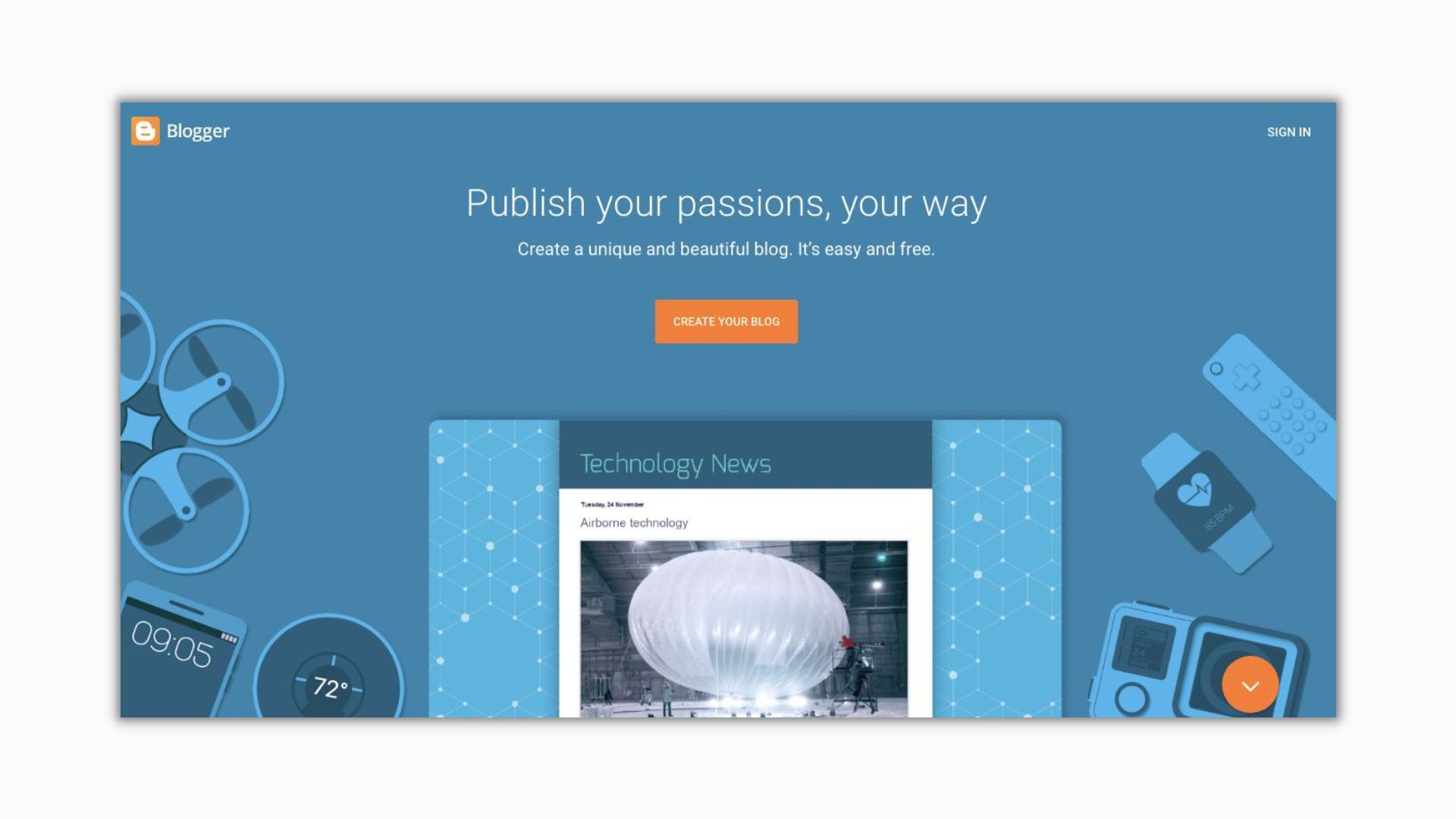
1. Buka Blogger pada browser, kemudian klik ‘Create Your Blog’ untuk memulai. Masuk ke akun Google yang kamu pilih.
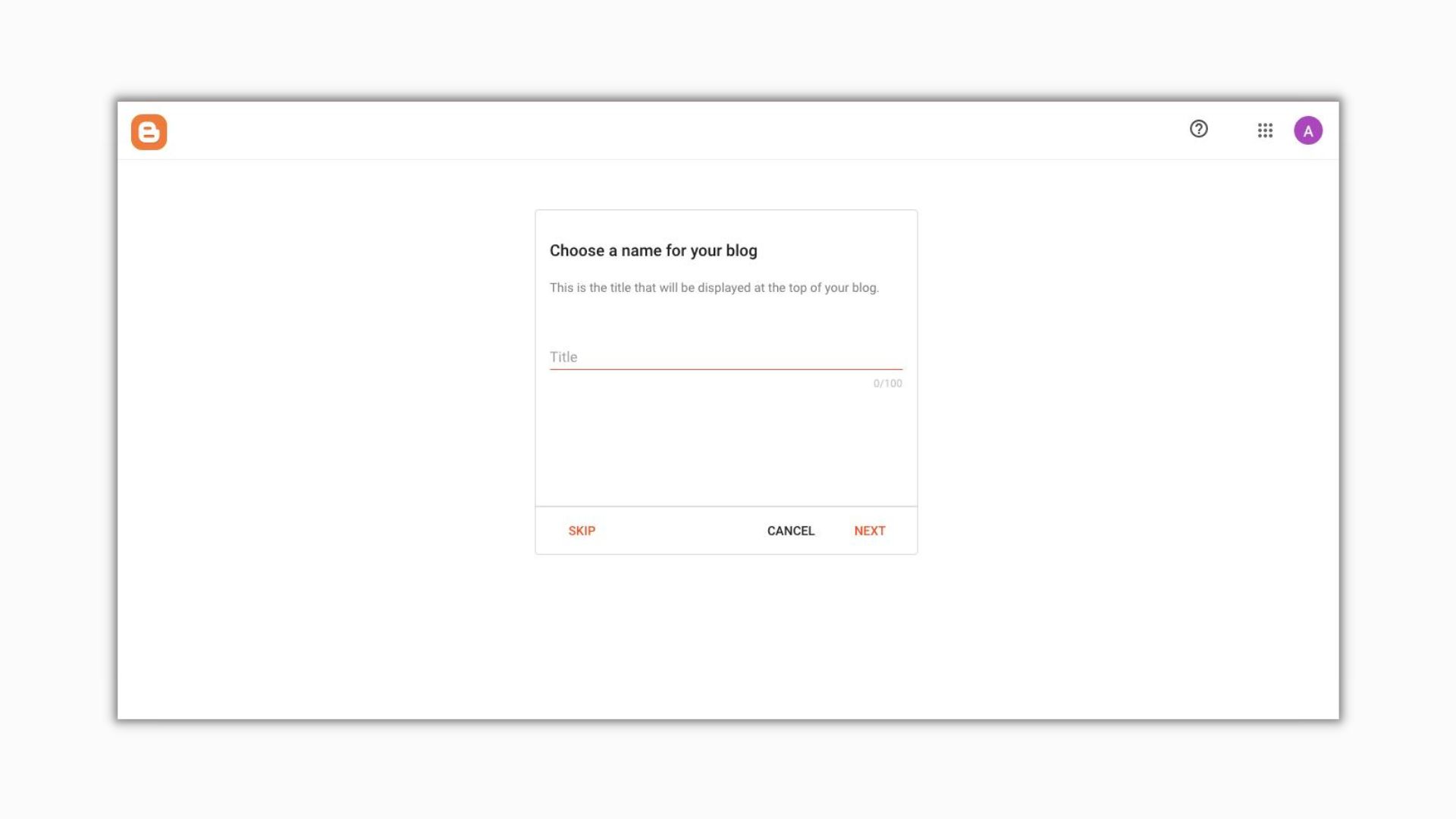
2. Kemudian kamu akan diminta untuk melengkapi Blog List. Tulis judul blog kamu di kolom ‘Title’ kemudian isi alamat website.
3. Untuk alamat website, tentukan nama alamat yang belum pernah diambil oleh pengguna lain di Blogger. Jika alamat website tersebut sudah pernah digunakan, kamu akan diminta untuk mengganti ke nama alamat lainnya.
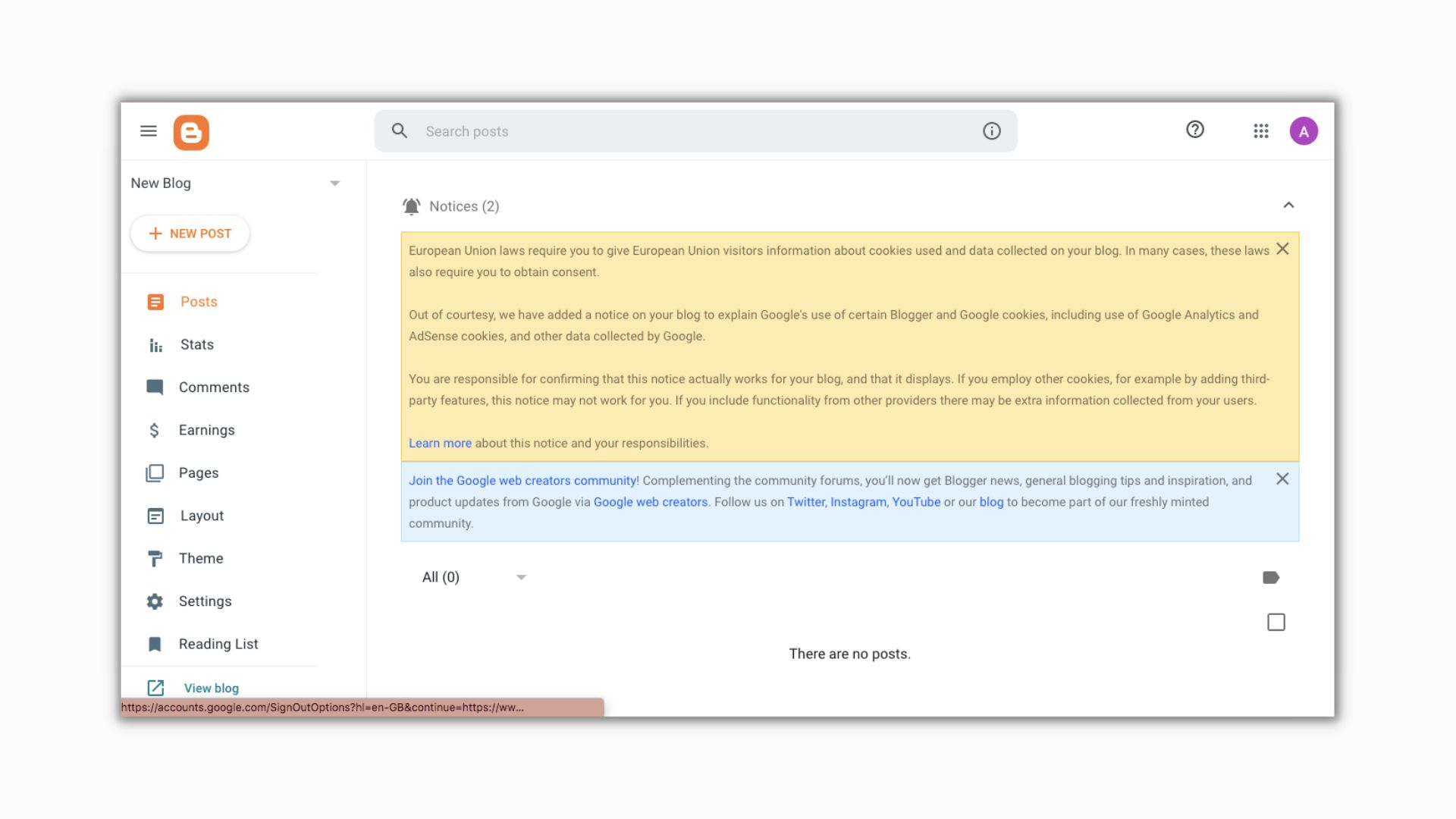
4. Setelah semua selesai, klik ‘Create Blog’. Blog kamu sudah berhasil dibuat! Kamu akan langsung diarahkan pada tampilan dashboard Blogger seperti berikut.
5. Untuk melihat tampilan blog yang dibuat, kamu bisa klik ‘View Blog’ di sisi kiri bawah dashboard.
3. Membuat Postingan atau Halaman
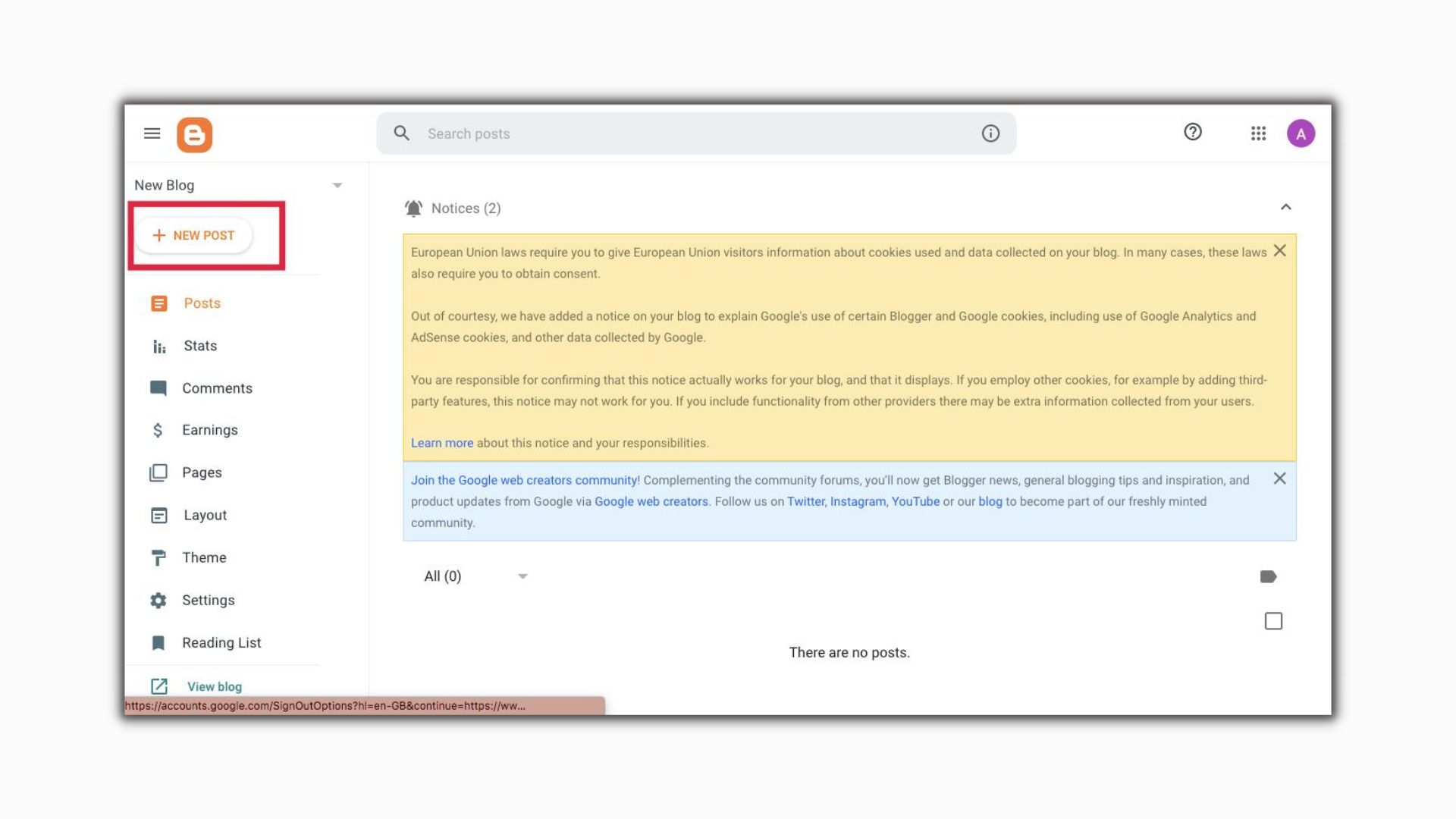
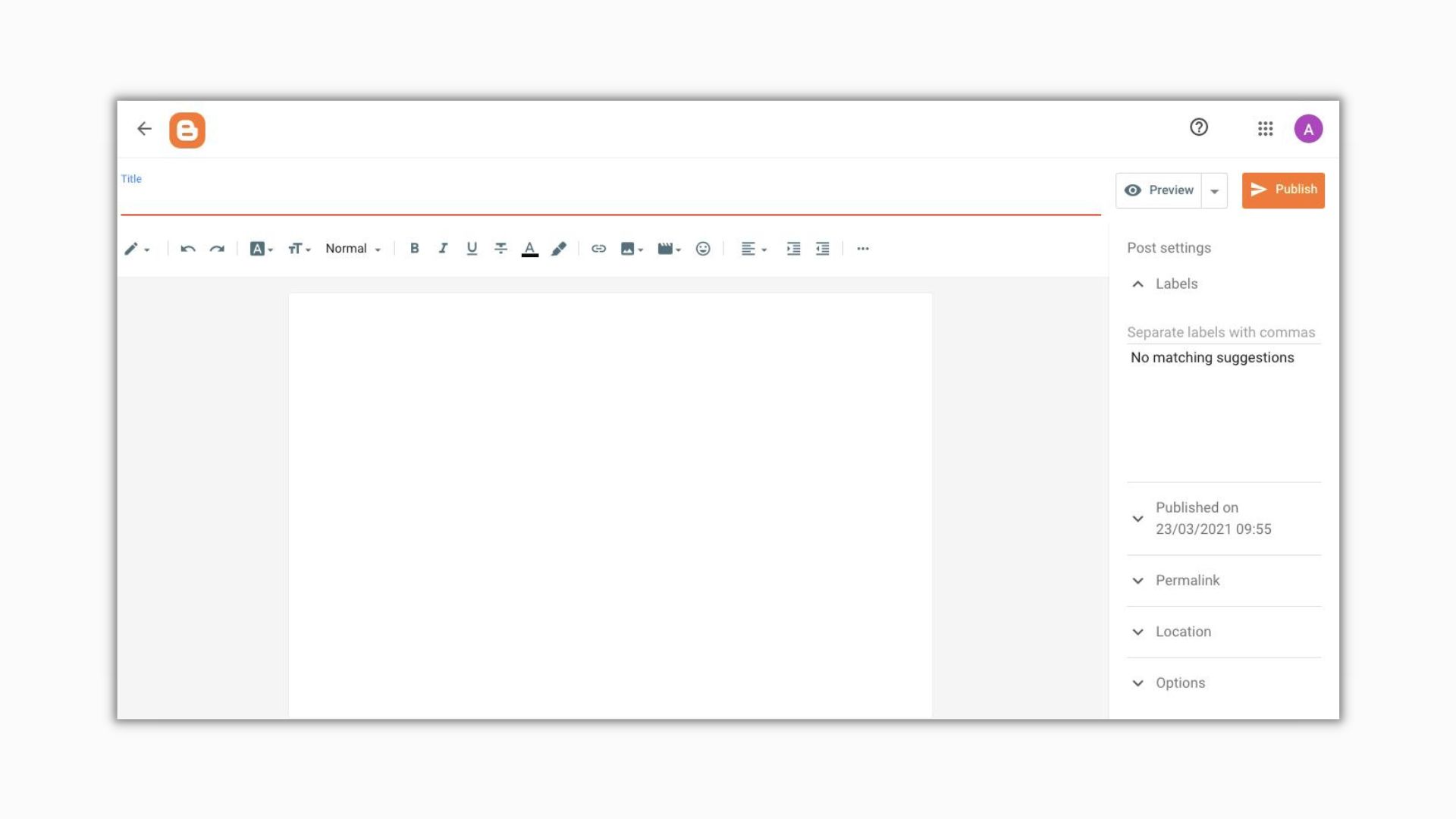
Setiap blog pasti memerlukan postingan/konten untuk mengisi blog tersebut. Nah, untuk memulainya, kamu bisa klik button bertuliskan ‘New Post’. Kamu akan diarahkan untuk membuat postingan pertama pada blog kamu.
Kamu bisa membuat konten apa saja yang kamu inginkan pada laman buat postingan baru. Ada pengaturan jenis font, text style, ukuran, warna, tata letak dan lainnya untuk mengatur tulisan/konten yang dibuat. Kamu juga bisa menambahkan gambar dan juga video pada postingan.
Yang tak kalah penting, kamu juga bisa mengatur post settings dengan menentukan labels, schedule (untuk mengatur jadwal publish) dan juga permalink pada sisi kanan laman. Setelah semua selesai, klik ‘Publish’ untuk menampilkan postingan tersebut di blog kamu, atau kamu juga bisa menyimpannya sebagai draft dengan klik tanda panah kembali di samping logo Blogger jika belum siap di-publish.
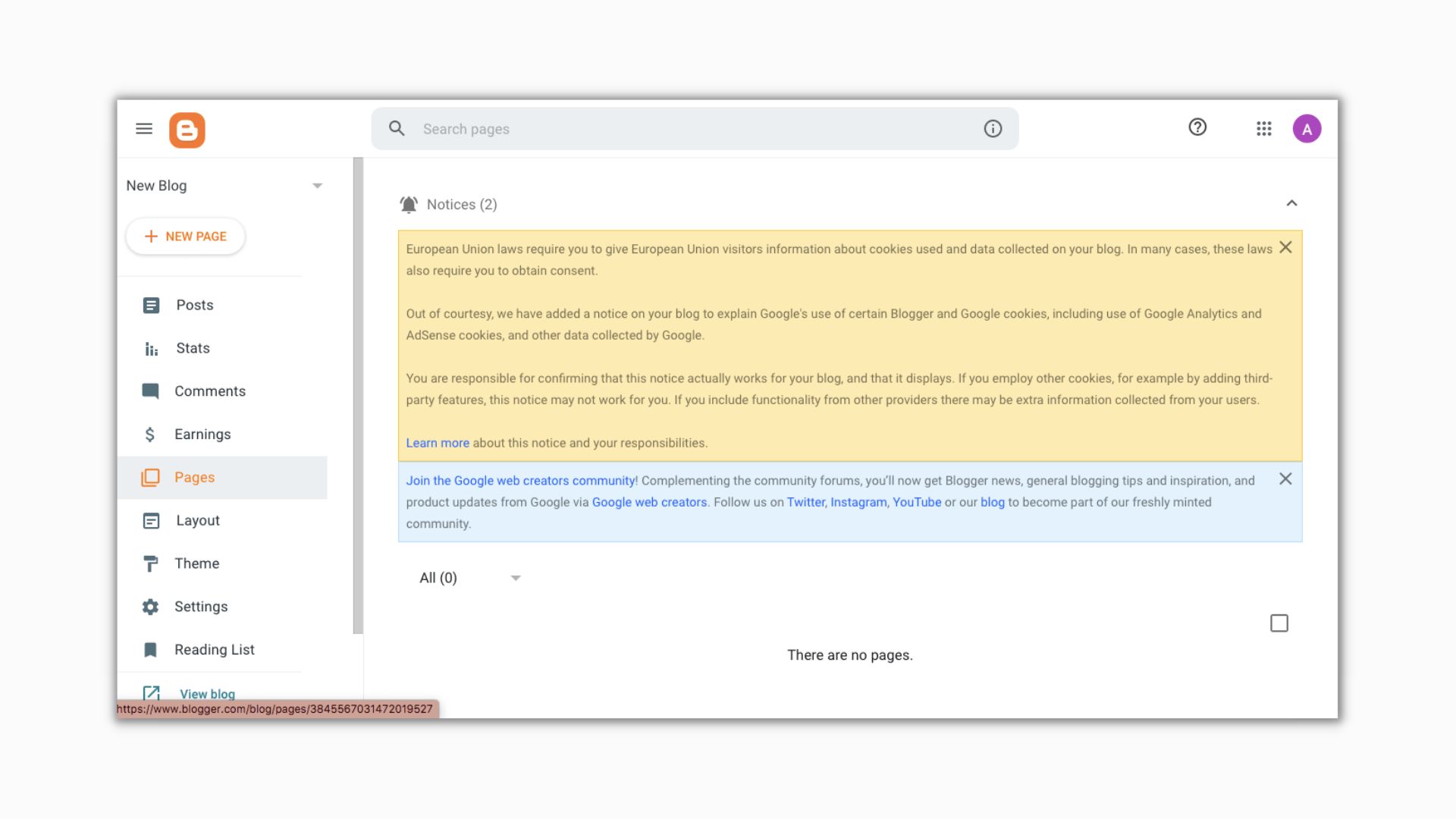
Selain membuat postingan, kamu juga bisa membuat dan mengatur halaman pada blog di Blogger. Pada tab menu, klik ‘Pages’ dan pilih ‘New Page’ untuk membuat halaman baru pada blog kamu.
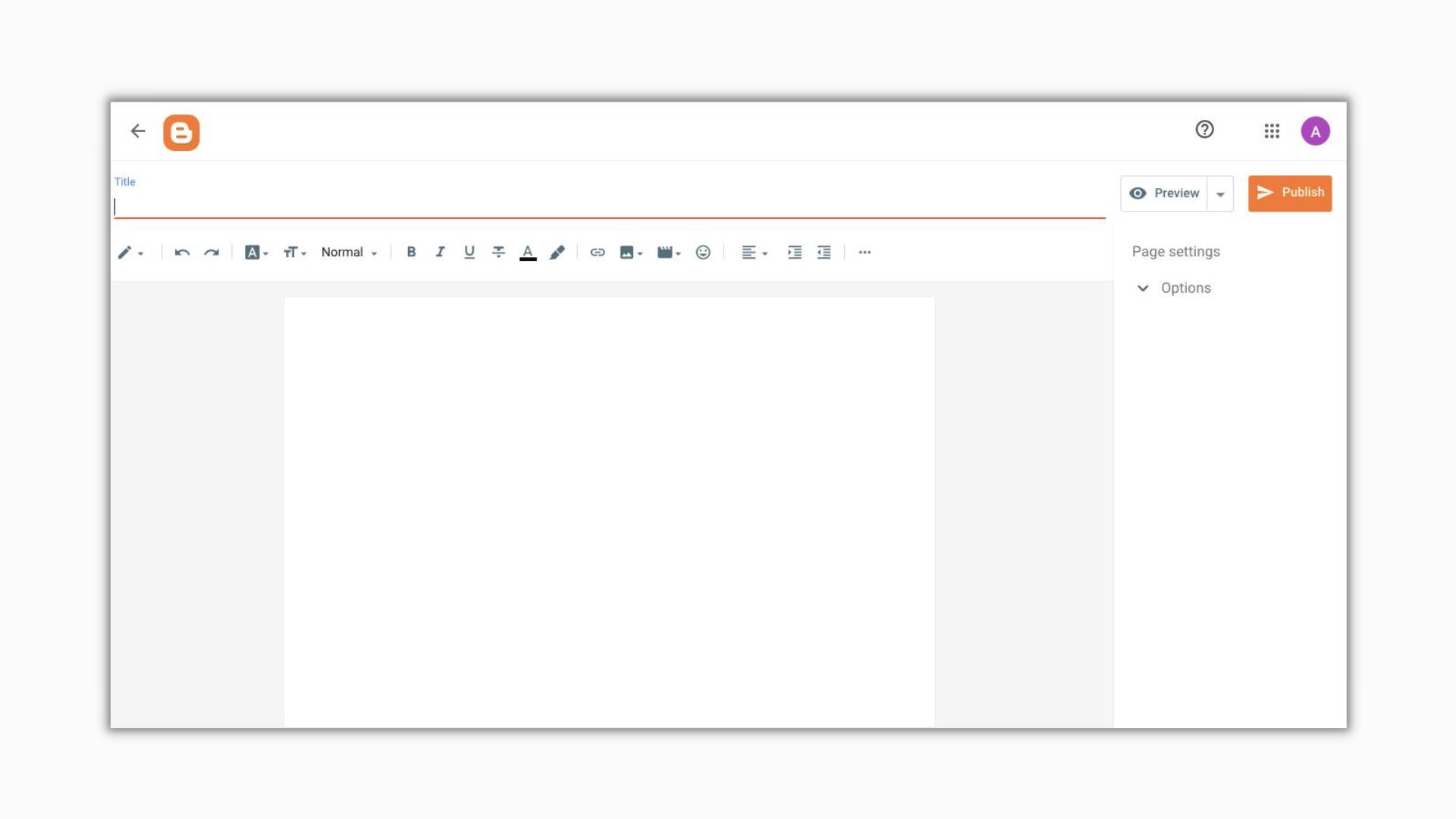
Kamu akan diarahkan pada laman editor page. Isi judul halaman kamu di kolom ‘Page’ kemudian tulis informasi yang ingin kamu sampaikan di halaman tersebut. Setelah selesai, klik ‘Publish’ dan halaman kamu sudah berhasil dibuat. Untuk menghapus atau mengedit halaman yang sudah ada, bisa pilih opsi tersebut pada menu edit halaman.
4. Mengatur Tampilan
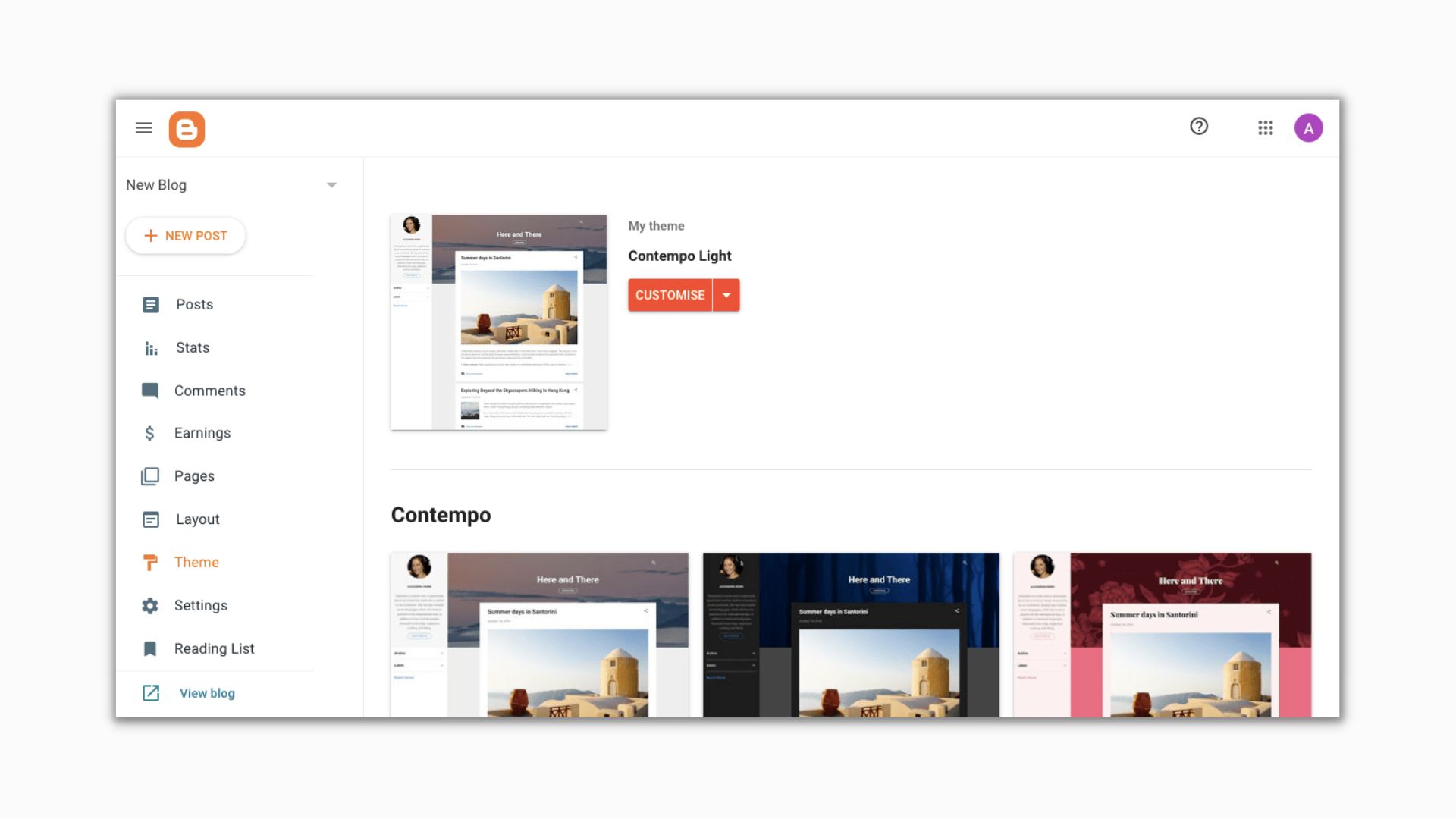
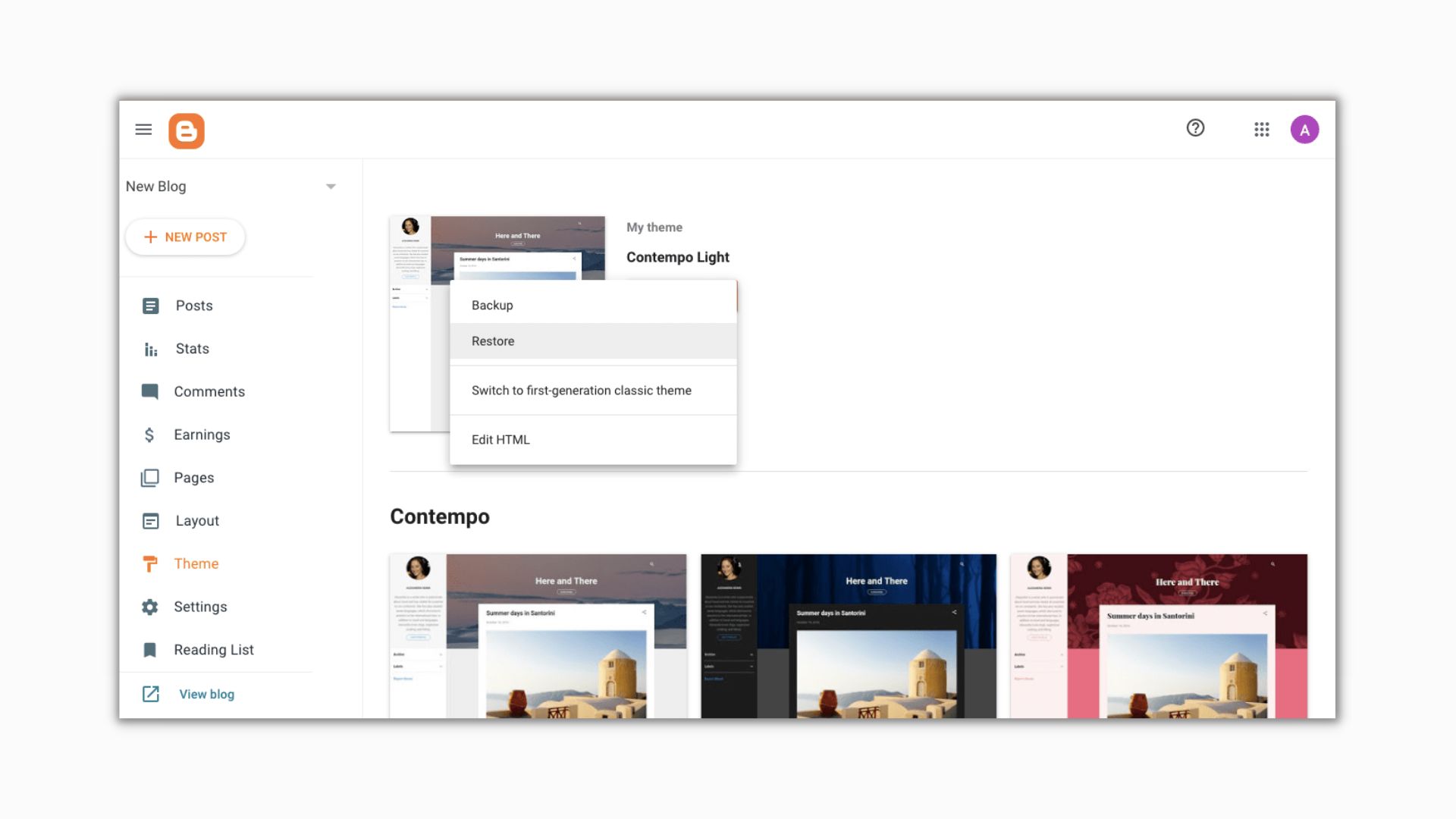
Mengatur tampilan blog pada Blogger dilakukan dengan mengedit tema pada blog. Klik ‘Theme’ pada sisi kiri laman. Setelah diklik, situs akan menunjukkan tema yang sedang digunakan pada blog kamu. Untuk menggantinya, kamu bisa scroll ke bawah laman tersebut jika kamu ingin mengganti tema dari template yang sudah disediakan Blogger.
Jika template kurang sesuai, kamu bisa download tema-tema Blogger yang kamu inginkan dari situs lain. Kamu bisa download template tema Blogger di btemplates, templateclue, soratemplates dan lainnya yang bisa kamu cari di Google.
Setelah mengunduh template tema yang kamu inginkan dari situs lain, kamu perlu meng-install tema tersebut di Blogger. File tema yang diunduh biasanya akan memiliki format XML Document.
Langkah pertama meng-install template ialah klik ‘Theme’ pada sisi kiri laman. Setelah itu, situs akan menunjukkan tema yang sedang digunakan pada blog kamu. Klik tanda panah ke bawah di sisi kanan tombol ‘Customize’, kemudian pilih ‘Restore’ > ‘Upload’.
Pilih file tema template yang sudah kamu unduh tadi dengan format file XML Document, kemudian klik ‘Open’. Tunggu beberapa saat, setelah berhasil kamu bisa melihat tampilan blog dengan klik ‘View your blog’.
5. Mengatur Tata Letak Blog
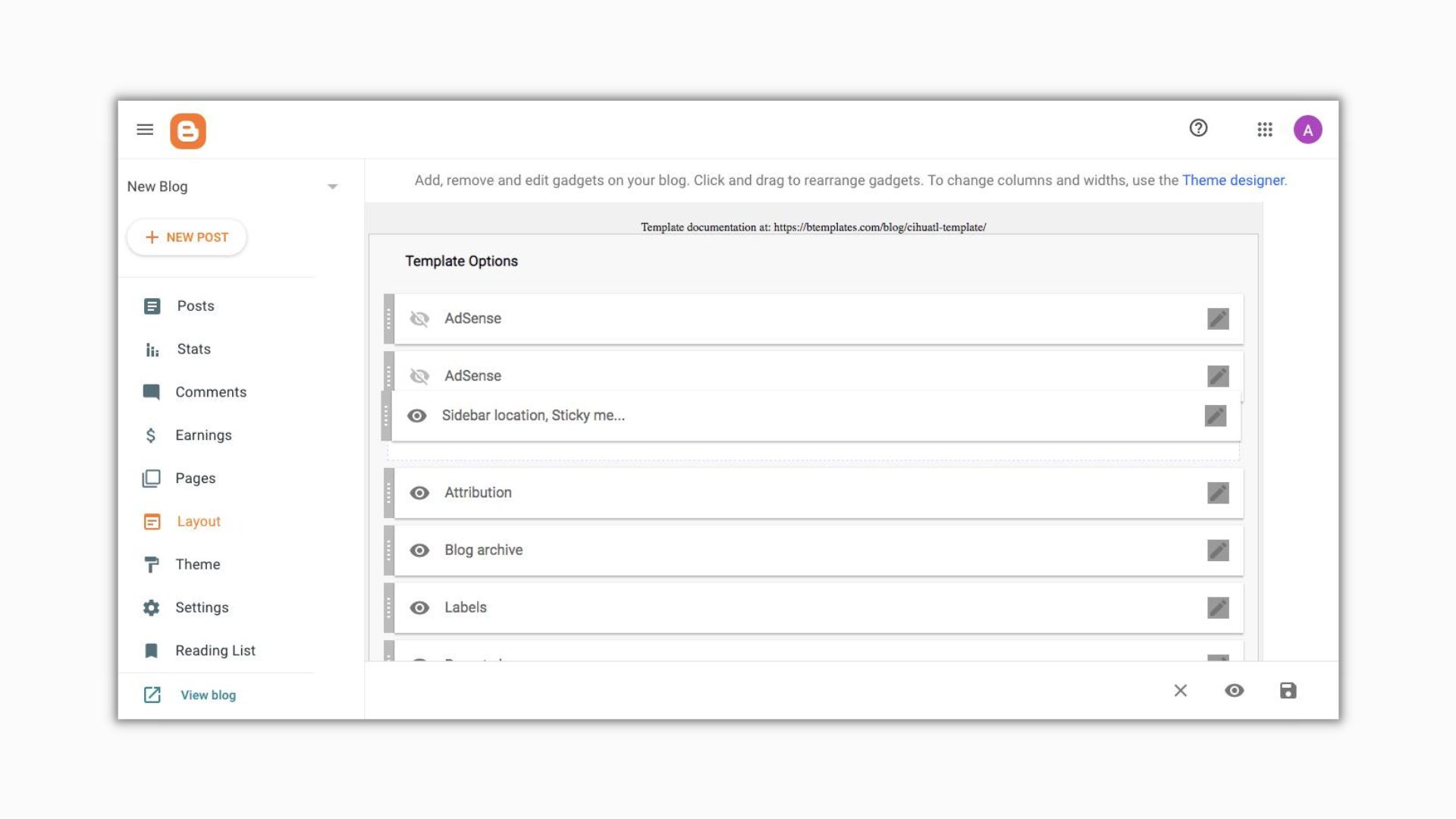
Cara untuk mengatur tata letak pada Blogger adalah dengan klik menu ‘Layout’ pada dashboard. Di sini kamu bisa mengatur tata letak blog sesuai keinginan. Setelah klik layout, kamu akan melihat outline dari blog yang kamu miliki. Cara mengaturnya ialah cukup drag kotak-kotak layout tersebut ke tempat yang kamu inginkan. Setelah selesai mengaturnya, klik ‘Save arrangement’.
Kamu juga bisa menambahkan fitur dalam blogmu yang bisa digunakan oleh pengunjung, contohnya search box, translate, tombol subscribe, dan lainnya. Caranya, klik ‘Add a gadget’ pada laman edit layout, pilih fitur yang ingin ditambahkan dan klik ‘Save’.
6. Publikasi Blog
Blog-mu sudah berhasil dibuat setelah semua langkah di atas sudah kamu ikuti. Kamu bisa melihat tampilan blog yang sudah jadi dengan klik ‘View your blog‘ pada dashboard.
7. Pengaturan Tambahan
Untuk mengatur dan mengkustomisasi segala aspek dari blog baru kamu, kamu dapat menjelajahi beberapa fitur pengaturan tambahan berikut ini.
Pengaturan dasar
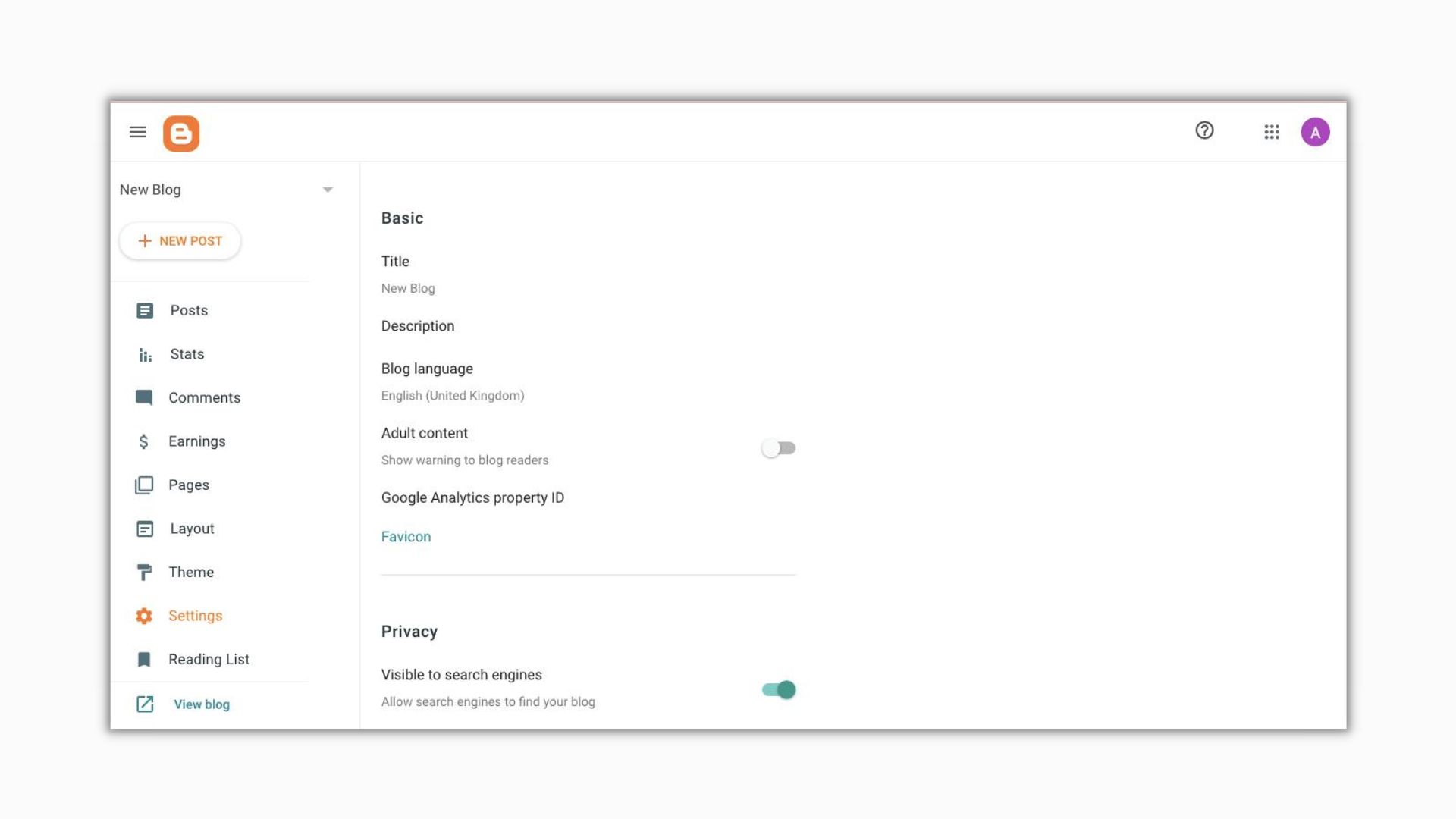
Untuk membuka setelan pengaturan dasar, klik pada dashboard ‘Settings’ > ‘Basic’. Kamu bisa mengedit judul blog pada kolom ‘Title’ dan isi kolom ‘Description’ dengan menulis apa yang dibahas di blog kamu. Ini akan meningkatkan pencarian di Google. Pada ‘Privacy’ kamu bisa pilih ‘Visible to search engines’ supaya blog kamu bisa dicari pada search engines.
Bahasa dan pemformatan
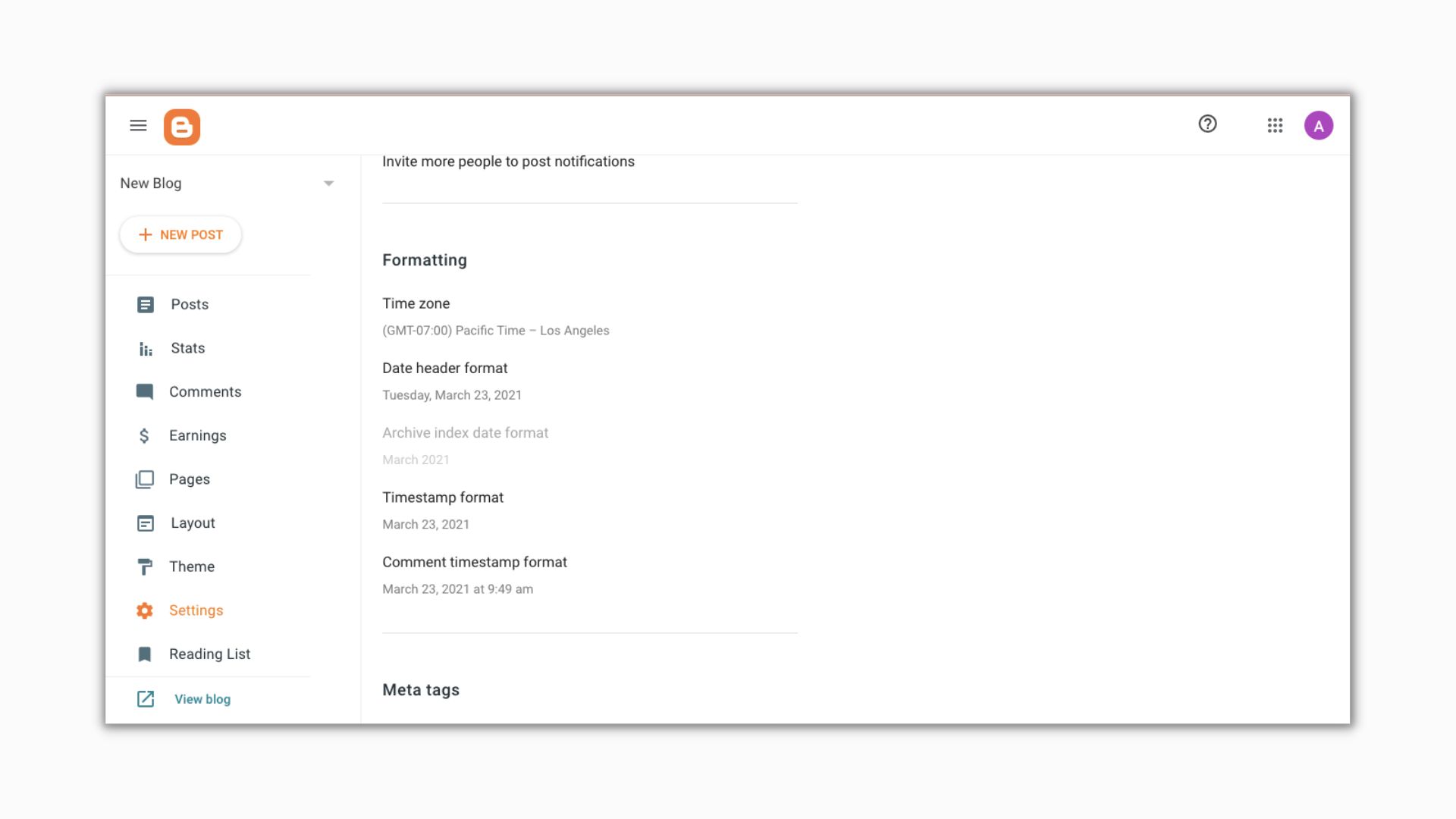
Pengaturan bahasa dan pemformatan bisa dengan mengisi kolom ‘Blog language’. Pilih bahasa yang diinginkan pada blog. Kamu juga bisa mengubah format time zone yang kamu inginkan dengan mengedit ‘Time zone’ pada bagian ‘Formatting’.
Pengaturan postingan, komentar, dan sharing
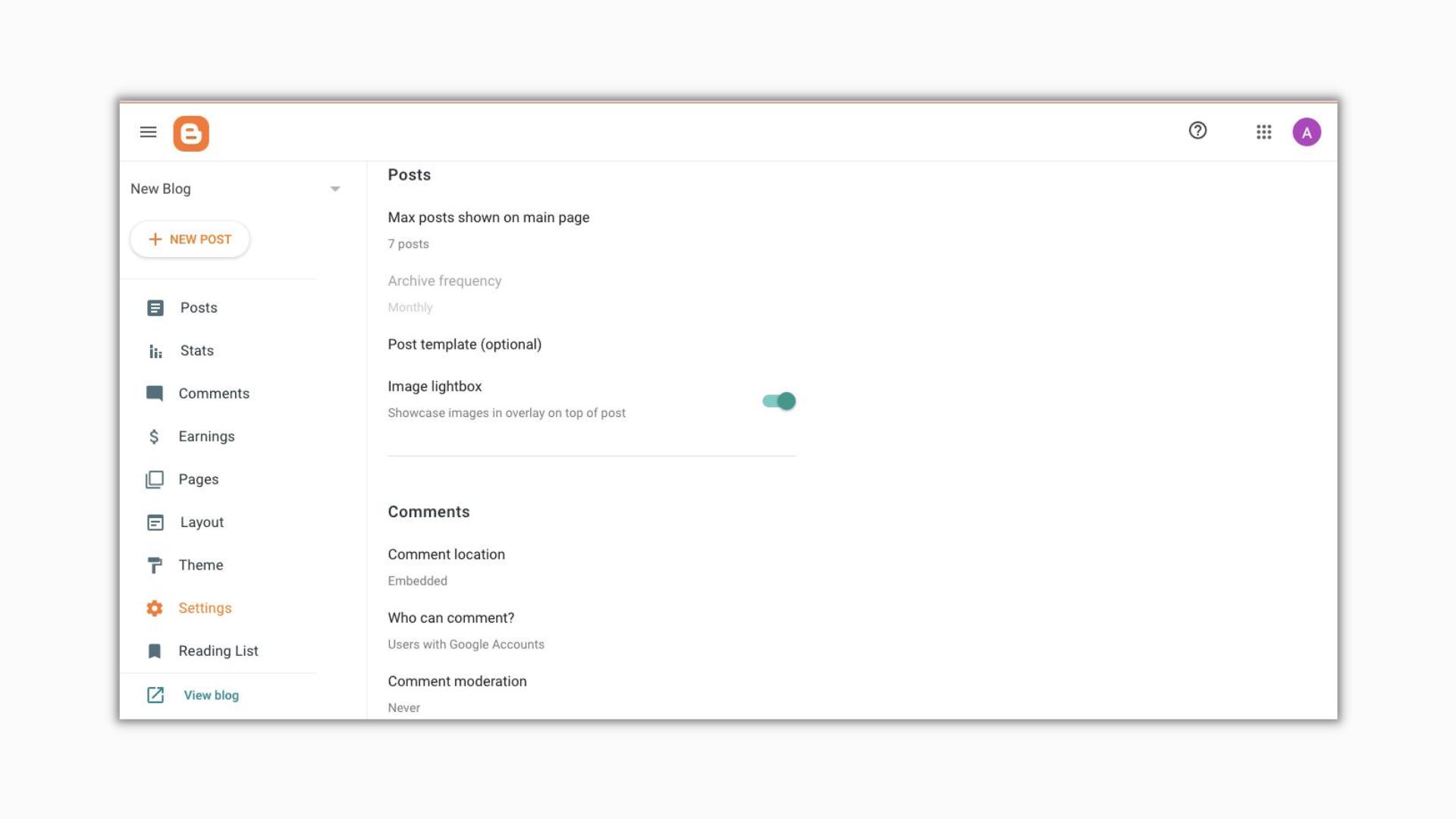
Untuk mengaturnya, kamu bisa scroll ke bawah pengaturan pada bagian ‘Posts and comments’. Pada kolom ‘Max posts shows on main page’ di bagian ‘Post’, kamu bisa mengatur jumlah postingan yang ditampilkan di laman utama blog.
Pada bagian ‘Comments’ comment location embedded berarti komentar akan tersemat/ditampilkan di bawah postingan. Kamu juga bisa mengatur siapa saja yang bisa komentar, moderasi komentar dan lainnya.
Pengaturan SEO
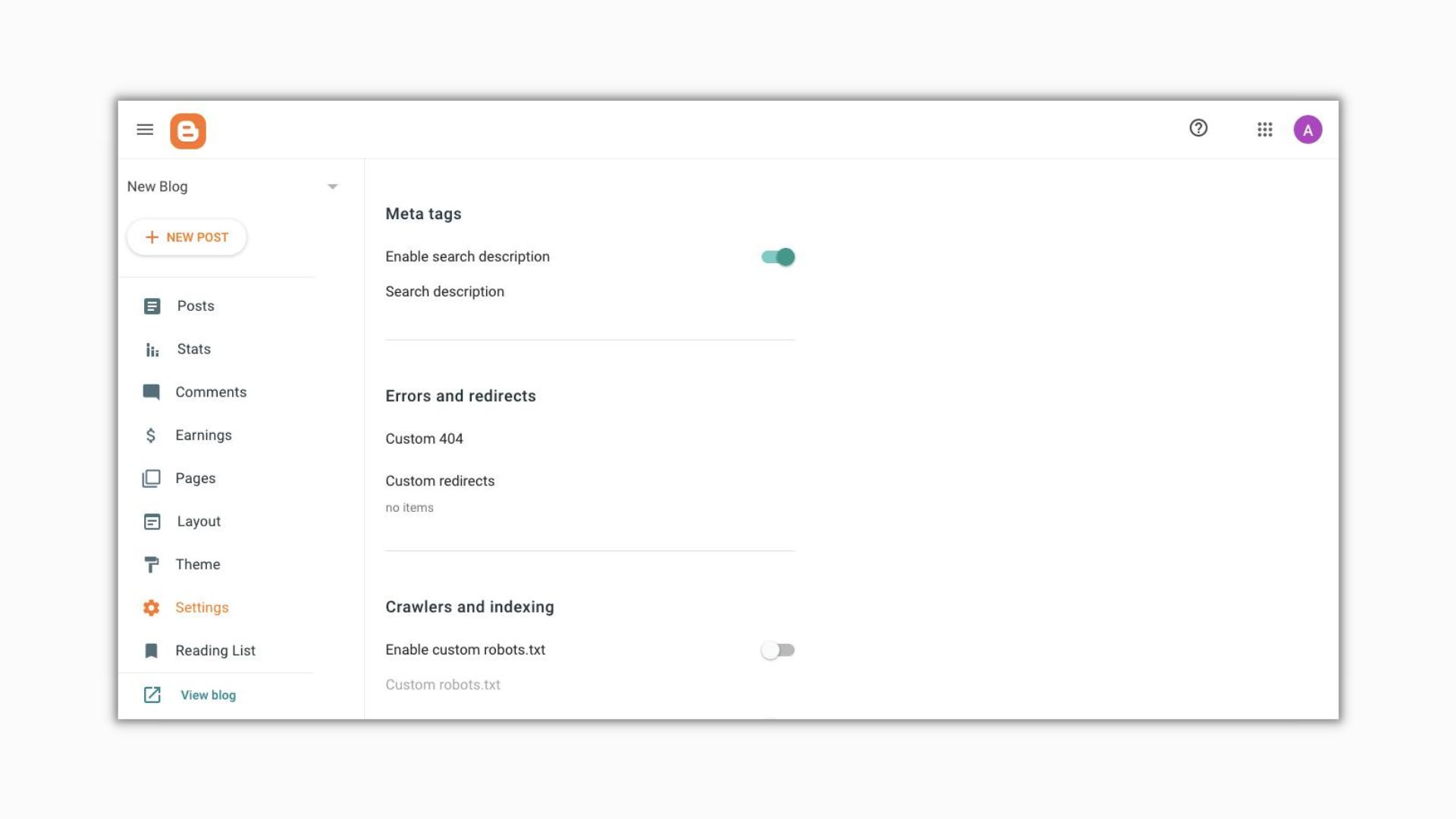
Pengaturan SEO juga bisa kamu lakukan di Blogger. Atur preferensi penelusuran pada blog dengan scroll ke bawah menu settings pada bagian ‘Meta tags’. Klik ‘Enable search description’ kemudian ssi deskripsi pada kolom ‘Search description’ dengan menulis topik yang dibahas pada blog-mu secara garis besar. Tulisan pada meta tag dibatasi dengan jumlah 150 karakter.
Pengaturan pengguna
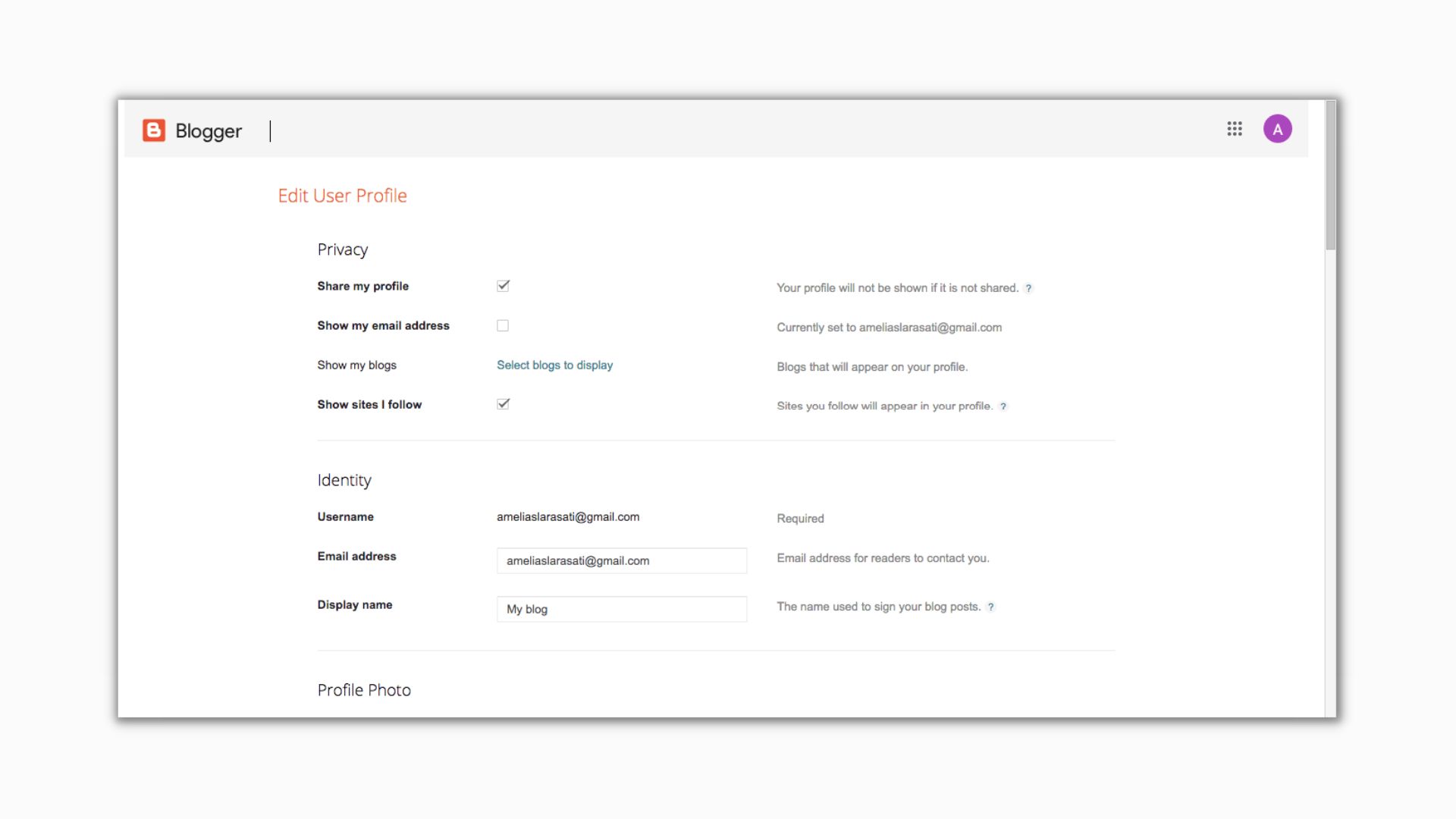
Pengaturan pengguna dapat dilihat pada menu ‘User settings’. Kamu bisa mengedit user profile pada bagian General. Atur privacy, identity dan foto profil kamu. Selain itu, kamu juga bisa melengkapi lokasi, pekerjaan, dan informasi tambahan lainnya mengenai dirimu. Jika sudah selesai, klik ‘Save settings’ untuk menyimpannya.
.png)